GTS HelpDesk အသုံးပြု၍ Technical Support Ticket တင်သွင်းနည်း
ယနေ့ခေတ် စီးပွားရေးလုပ်ငန်းများတွင် Software၊ ERP System၊ Website နှင့် IT Infrastructure များကို နေ့စဉ်အသုံးပြုလာကြသည်။ ထိုသို့ နည်းပညာစနစ်များကို အသုံးပြုရာတွင် အခက်အခဲများ၊ Error များ သို့မဟုတ် Technical Issues များ ကြုံတွေ့ရနိုင်ပါသည်။
ထိုပြဿနာများကို အချိန်မီဖြေရှင်းနိုင်ရန်အတွက် GTS (Glow Together Solutions) မှ Customer များအတွက် HelpDesk Support System ကို စီစဉ်ပေးထားပါသည်။
GTS HelpDesk သည် Customer များအနေဖြင့် မိမိတို့ကြုံတွေ့နေရသော နည်းပညာဆိုင်ရာပြဿနာများကို Online မှတစ်ဆင့် တင်ပြနိုင်သည့် Support Channel တစ်ခုဖြစ်ပါသည်။
1. GTS HelpDesk ဆိုတာဘာလဲ။
GTS HelpDesk ဆိုသည်မှာ Customer များ၏ Technical Support လိုအပ်ချက်များနှင့် ပြဿနာများကို စနစ်တကျ တင်ပြနိုင်ရန် အသုံးပြုသည့် Online Support Platform ဖြစ်ပါသည်။
ဥပမာအားဖြင့် -
- Odoo ERP System အသုံးပြုရာတွင် Error ဖြစ်ခြင်း
- Login ဝင်ရောက်၍မရခြင်း
- Website အသုံးပြုရာတွင် အခက်အခဲရှိခြင်း
- Report များ၊ Invoice များ Print ထုတ်၍မရခြင်း
- Software အသုံးပြုမှုဆိုင်ရာ အကူအညီလိုအပ်ခြင်း
- Technical Support နှင့် Maintenance ဆိုင်ရာ အကူအညီတောင်းခံခြင်း
စသည့်ကိစ္စများကို HelpDesk မှတစ်ဆင့် တင်ပြနိုင်ပါသည်။
2. HelpDesk မှ Ticket တင်သွင်းနည်း
Step 1: GTS Website သို့ ဝင်ရောက်ပါ
https://www.gtsolutionsmyanmar.com/
GTS Website သို့ ဝင်ရောက်ပြီး Navigation Menu ရှိ Resources ကိုနှိပ်ပါ။ ထို့နောက် HelpDesk ကို ရွေးချယ်ပါ။
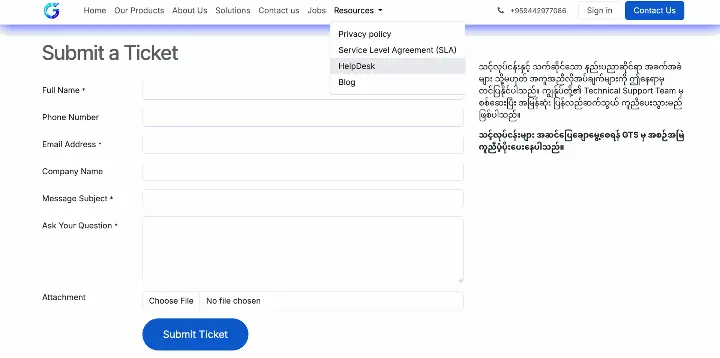
Step 2: Submit a Ticket Form ကို ဖြည့်သွင်းပါ
HelpDesk စာမျက်နှာတွင် Submit a Ticket Form ကို တွေ့ရမည်ဖြစ်ပြီး အောက်ပါအချက်အလက်များကို ဖြည့်သွင်းပေးရပါမည်။
- Full Name – မိမိ၏ အမည်အပြည့်အစုံ
- Phone Number – ဆက်သွယ်နိုင်မည့် ဖုန်းနံပါတ်
- Email Address – အကြောင်းပြန်ကြားမှု လက်ခံနိုင်မည့် Email Address
- Company Name – မိမိ၏ ကုမ္ပဏီအမည်
- Message Subject – တင်ပြလိုသည့် ပြဿနာ၏ ခေါင်းစဉ်
- Ask Your Question – ပြဿနာအသေးစိတ် ဖော်ပြရန်
- Attachment – လိုအပ်ပါက Screenshot သို့မဟုတ် သက်ဆိုင်ရာ File များ ပူးတွဲရန်
ကြယ်ပွင့် (*) ပါရှိသော အချက်အလက်များသည် မဖြစ်မနေ ဖြည့်သွင်းရမည့်အချက်များ ဖြစ်ပါသည်။
Step 3: ပြဿနာကို အသေးစိတ် ရှင်းပြပါ
Technical Support Team မှ ပြဿနာကို ပိုမိုလွယ်ကူစွာ နားလည်နိုင်ရန်အတွက် ဖြစ်ပွားနေသော အခြေအနေကို ရှင်းလင်းစွာ ဖော်ပြပေးရန် အရေးကြီးပါသည်။
ဥပမာ -
Subject: Unable to Login to Odoo ERP
Description:
Odoo ERP System သို့ Login ဝင်ရောက်ရာတွင် Error Message ပြသနေပါသည်။ Username နှင့် Password မှန်ကန်သော်လည်း System သို့ ဝင်ရောက်၍မရပါ။
ကျေးဇူးပြု၍ စစ်ဆေးကူညီပေးပါရန် မေတ္တာရပ်ခံအပ်ပါသည်။
Step 4: Screenshot သို့မဟုတ် File ပူးတွဲပါ
Error Message များ၊ Screenshot များ သို့မဟုတ် ပြဿနာနှင့်သက်ဆိုင်သော File များရှိပါက Attachment မှတစ်ဆင့် ပူးတွဲပေးနိုင်ပါသည်။
ဤအချက်သည် Technical Support Team အနေဖြင့် ပြဿနာ၏ အခြေအနေကို ပိုမိုနားလည်နိုင်ရန် အထောက်အကူပြုပါသည်။
Step 5: Submit Ticket ကို နှိပ်ပါ
ဖြည့်သွင်းထားသော အချက်အလက်များကို ပြန်လည်စစ်ဆေးပြီး Submit Ticket Button ကို နှိပ်ကာ Support Request ကို တင်သွင်းနိုင်ပါသည်။
Step 6: Ticket Number ကို မှတ်သားပြီး သက်ဆိုင်ရာ Support Team သို့ အသိပေးခြင်း
Ticket ကို အောင်မြင်စွာ တင်သွင်းပြီးပါက System မှ ပြသပေးသော Ticket Number (Reference Number) ကို မှတ်သားထားပေးရန် အရေးကြီးပါသည်။
Ticket Number သည် မိမိတင်သွင်းထားသော Support Request ကို ပြန်လည်ရည်ညွှန်းရန်နှင့် Support Team နှင့် ဆက်သွယ်ရာတွင် အသုံးပြုမည့် သီးသန့်နံပါတ်ဖြစ်ပါသည်။
Ticket တင်သွင်းပြီးနောက် အောက်ပါအဆင့်များကို ဆက်လက်လုပ်ဆောင်ပေးပါ။
1. Ticket Number ကို မှတ်သားပါ
Ticket တင်သွင်းပြီးနောက် ရရှိလာသော Ticket Number ကို Screenshot ရိုက်ထားခြင်း သို့မဟုတ် မှတ်သားထားခြင်း ပြုလုပ်ပါ။
2. သက်ဆိုင်ရာ Project Support Email သို့ ပေးပို့ပါ
မိမိ၏ Project နှင့် သက်ဆိုင်သော Support Email Address သို့ Ticket Number နှင့်အတူ ပြဿနာအကျဉ်းချုပ်ကို ပေးပို့အသိပေးပါ။
3. သက်ဆိုင်ရာ Project Group တွင် မျှဝေပါ
မိမိပါဝင်နေသော သက်ဆိုင်ရာ Project Group (Viber / Telegram / Microsoft Teams စသည်) တွင် Ticket Number ကို ပေးပို့မျှဝေပေးပါ။
ဤသို့ ပြုလုပ်ခြင်းဖြင့် Project Team နှင့် Technical Support Team တို့အနေဖြင့် တင်သွင်းထားသော Support Request ကို အလွယ်တကူ ရည်ညွှန်းပြီး ဆက်လက်ညှိနှိုင်းဆောင်ရွက်နိုင်မည် ဖြစ်ပါသည်။
Ticket Number မျှဝေရာတွင် အသုံးပြုနိုင်သော ဥပမာ
- Ticket Number: [Your Ticket Number]
- Project Name: [Your Project Name]
- Issue: [Brief Description]
- Submitted Date: [Date]
သတိပြုရန်: နောက်ဆက်တွဲဆက်သွယ်မှုများ ပြုလုပ်ရာတွင် မိမိ၏ Ticket Number ကို အမြဲတမ်း ထည့်သွင်းဖော်ပြပေးပါ။
3. Ticket တင်သွင်းရာတွင် သတိပြုရန်
Support Team မှ ပြဿနာကို ထိရောက်စွာ စစ်ဆေးဖြေရှင်းနိုင်ရန် အောက်ပါအချက်များကို လိုက်နာပေးပါ။
- ပြဿနာဖြစ်ပွားသည့် အချိန်ကို ဖော်ပြပေးပါ။
- အသုံးပြုနေသော Software သို့မဟုတ် System အမည်ကို ဖော်ပြပါ။
- Error Message ရှိပါက Screenshot ပူးတွဲပါ။
- ပြဿနာကို ပြန်လည်ဖြစ်ပေါ်စေရန် လုပ်ဆောင်ခဲ့သော အဆင့်များကို ရှင်းပြပါ။
- ဆက်သွယ်နိုင်မည့် ဖုန်းနံပါတ်နှင့် Email Address ကို မှန်ကန်စွာ ဖြည့်သွင်းပါ။
4. GTS Technical Support
GTS ၏ ရည်ရွယ်ချက်မှာ Customer များ၏ နည်းပညာဆိုင်ရာ အခက်အခဲများကို စနစ်တကျ ကိုင်တွယ်ဖြေရှင်းနိုင်ရန်နှင့် လုပ်ငန်းလည်ပတ်မှုများ ပိုမိုအဆင်ပြေချောမွေ့စေရန် ဖြစ်ပါသည်။
နည်းပညာဆိုင်ရာ အခက်အခဲများ ကြုံတွေ့ရပါက GTS HelpDesk မှတစ်ဆင့် Support Request တင်သွင်းနိုင်ပါသည်။
Need Technical Support?
Visit our website and submit your support request through GTS HelpDesk.
GTS – Build Smarter. Operate Better. Grow Faster.